الدروس
اتعلم ARCHI في عشر دقايق
من أول كلمة تقولها للمساعد لحد ملف أوتوكاد وفيديو المجسّم. كل الصور هنا لقطات حقيقية من المنصة.
- 1. اتكلم مع مساعد ARCHI
- 2. ارفع رسمتك أو مخططك
- 3. الأرض والجيران والاشتراطات بنفسك
- 4. اقرأ المساقط بالفرش
- 5. لوحة المساقط والواجهات
- 6. المجسّم 3D: ماكيت، فراغات، مفكّك، خطي
- 7. من الصبح لليل
- 8. صوّر من 6 اتجاهات
- 9. فيديو درون وإعلان مجسّم
- 10. التكلفة التقديرية بسعرك انت
-
اتكلم مع مساعد ARCHI
في الاستوديو، لوحة «المساعد» على اليمين. افتح المايك واتكلم براحتك أو اكتب: نوع المشروع، ومقاسات الأرض، والشوارع والجيران، والأدوار والغرف. كل معلومة بتقولها بتظهر في التصميم على طول.
- دوس على المايك مرة واحدة. المايك بيفضل مفتوح، وكل ما تسكت لحظة المساعد بيرد عليك.
- علّم على «الرد بالصوت» لو عايز المساعد يرد عليك بصوت.
- تقدر تدوس على الردود السريعة اللي تحت الرسالة بدل الكتابة.
- اختار «ابدأ من الأول» لتصميم جديد، أو «كمّل مشروع شغال» عشان تبني على اللي عندك.
أول مرة المتصفح هيسألك تسمح بالمايك. دوس «سماح».
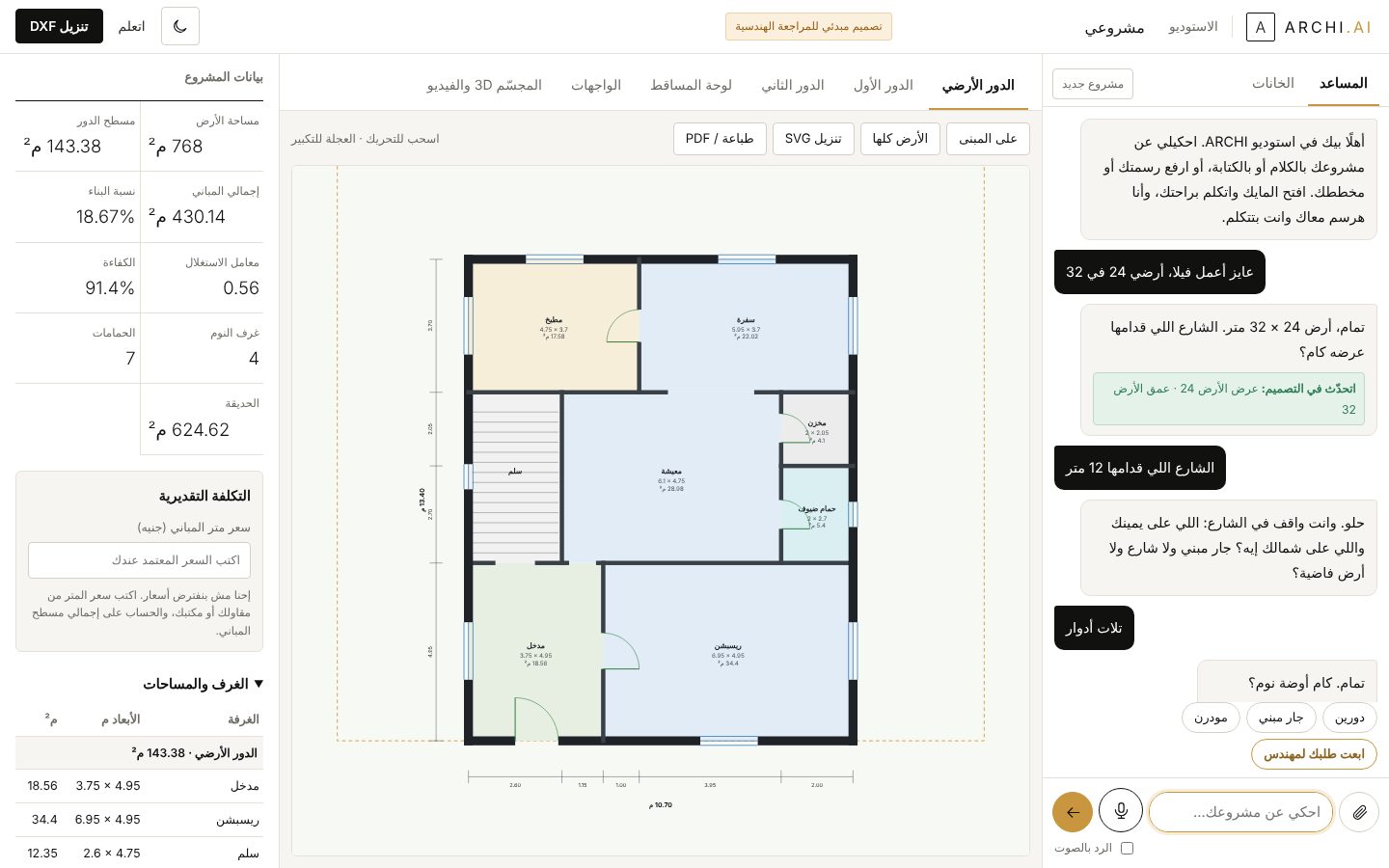
الاستوديو ومساعد ARCHI بيرد على العميل والتصميم بيتحدث جنبه -
ارفع رسمتك أو مخططك
دوس على علامة المشبك، أو اسحب الملف جوه المحادثة: صورة رسمة إيد، أو صورة مخطط، أو PDF. المساعد بيوصف اللي شايفه، ويطلّع المقاسات والأدوار لو باينة، ويكتبلك المميزات والعيوب واقتراحات التحسين وبديل لو مناسب.
- بعد التحليل اختار «نكمّل على رسمتي» أو «نبدأ تصميم جديد».
- لو رسمتك أوتوكاد، صدّرها PDF الأول.
- تقدر ترفع لحد 3 ملفات في الرسالة.
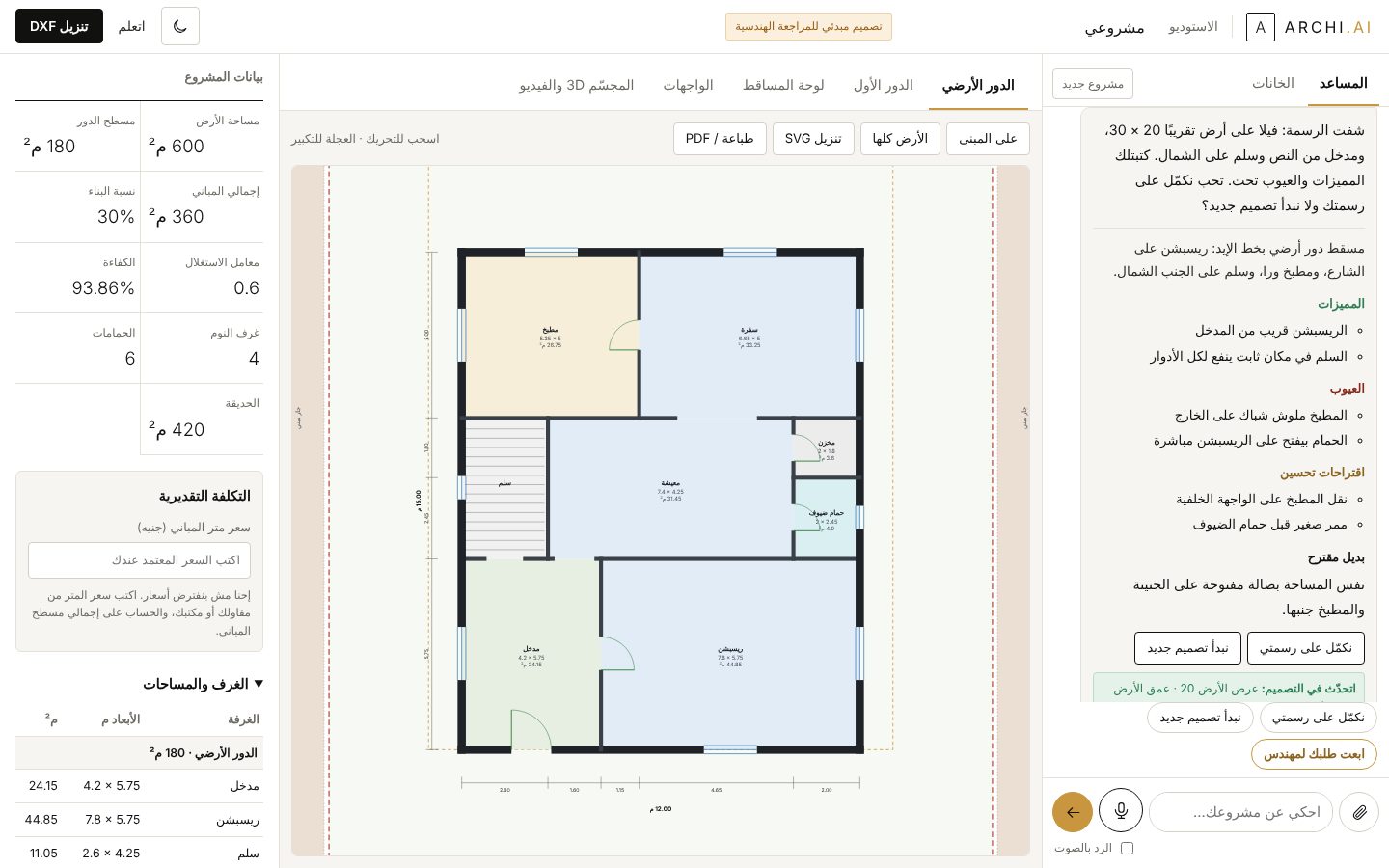
المساعد بيحلل رسمة العميل ويكتب المميزات والعيوب والاقتراحات -
الأرض والجيران والاشتراطات بنفسك
لو حابب تكتب الأرقام بنفسك، افتح تبويب «الخانات». فيه كل المدخلات في أربع خطوات: المشروع، والأرض والجيران، والاشتراطات، والبرنامج. أي تعديل بيحدّث التصميم في نفس اللحظة، وكل اللي المساعد كتبه بتلاقيه هنا.
- اكتب عرض الأرض على الشارع وعمقها، وعرض الشارع الأمامي.
- لكل جنب اختار: جار مبني، أو شارع (واكتب عرضه)، أو أرض فاضية، أو حديقة.
- اكتب الارتدادات ونسبة البناء المعتمدة في منطقتك. المنصة بتلتزم بيها وبتنبهك لو طلبت أكتر من المسموح.
الشبابيك بتتحط على الواجهات اللي تطل على شارع أو حديقة أو أرض فاضية، مش على الجار.
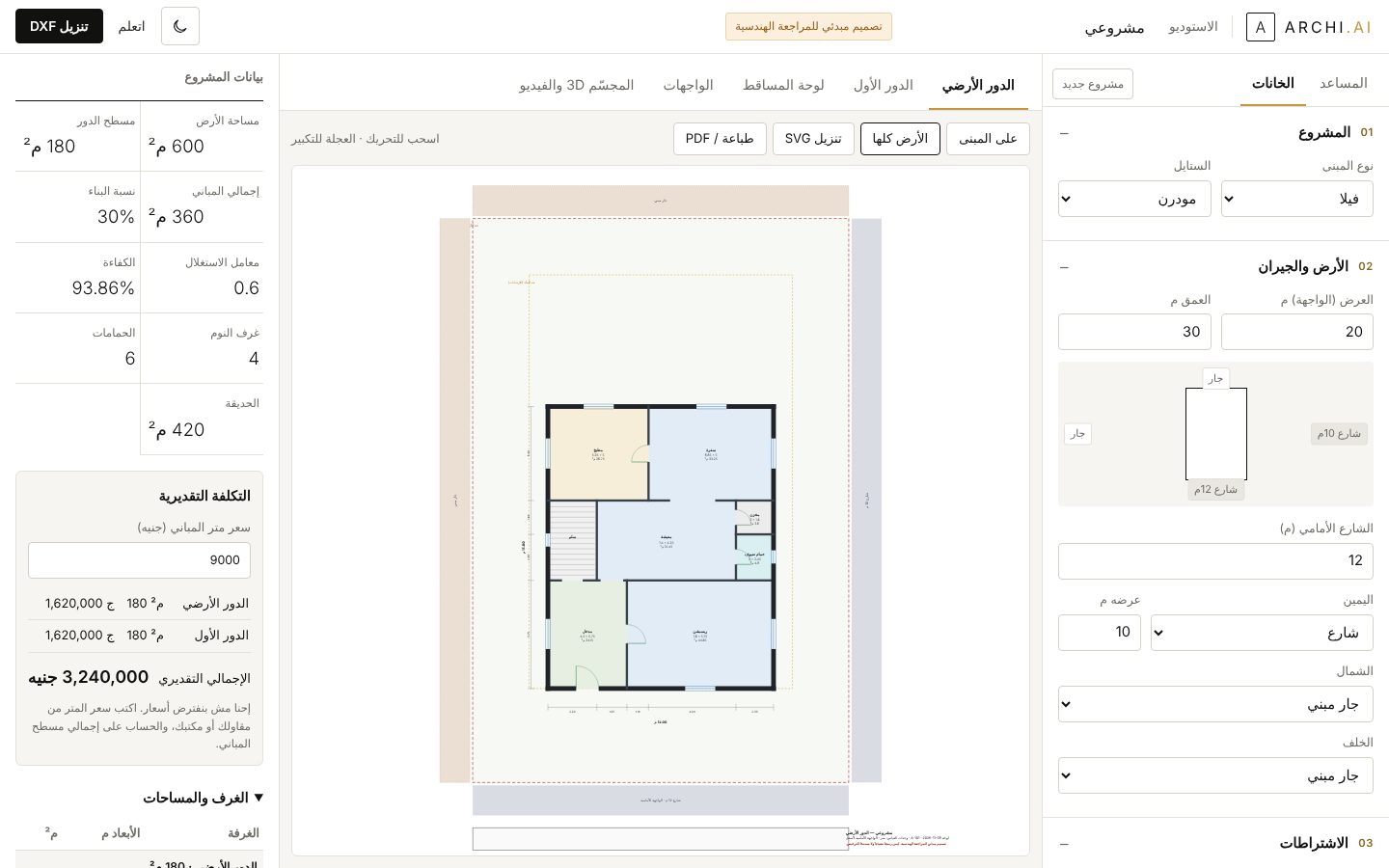
تبويب الخانات: الأرض كلها بالشارع على اليمين والجيران -
اقرأ المساقط بالفرش
كل دور ليه تبويب. المسقط فيه الغرف بأسمائها وأبعادها ومساحاتها، والأبواب واتجاه فتحها، والشبابيك، والسلم، وسلاسل الأبعاد، وحدود الأرض والارتدادات.
- اسحب المسقط بالماوس أو بصباعك، وكبّر بالعجلة.
- «على المبنى» يرجّعك للمبنى، و«الأرض كلها» يوريك الموقع كامل بالشوارع.
- جدول الغرف في لوحة البيانات بيوريك مساحة كل غرفة ومسطح كل دور.
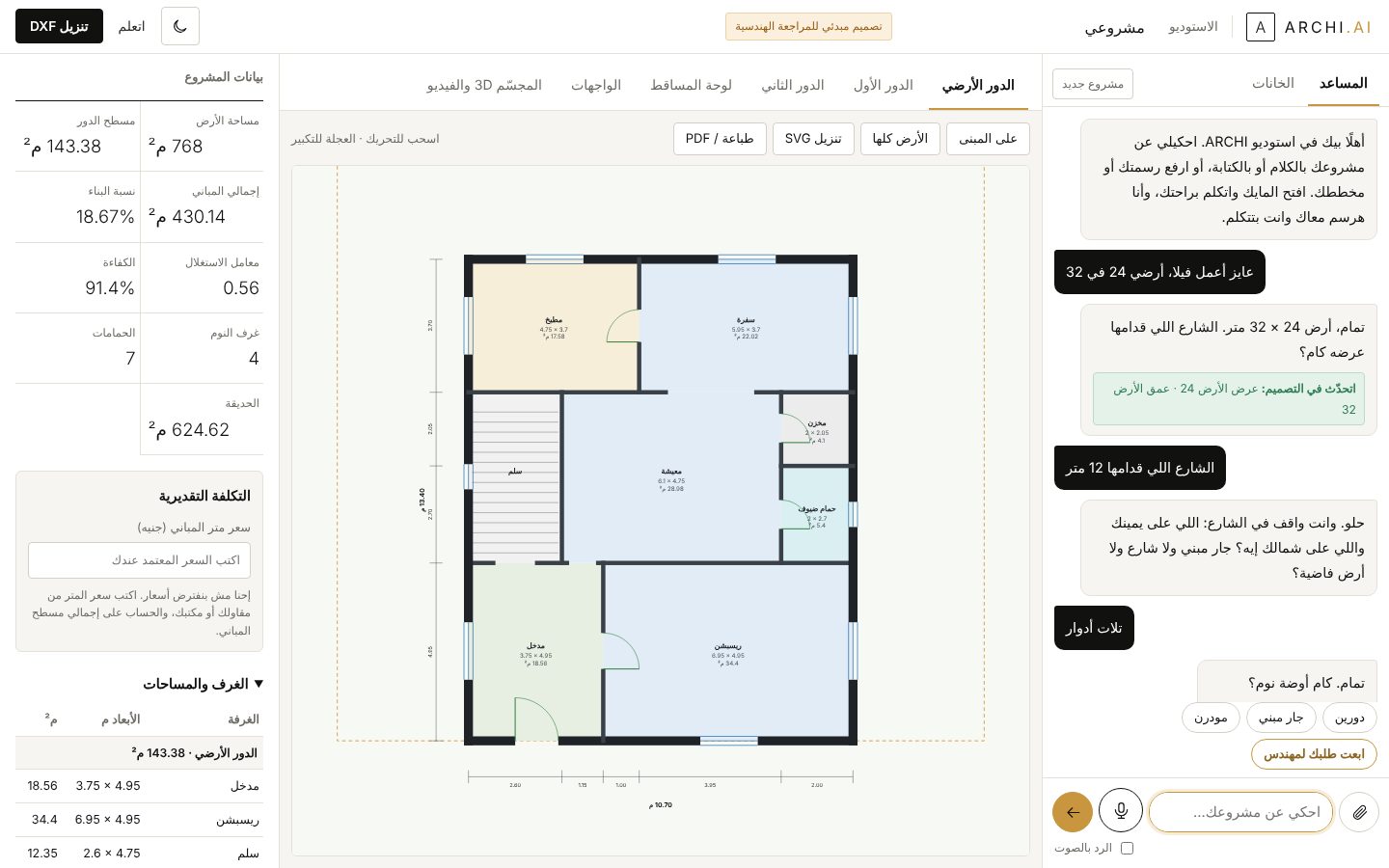
مسقط الدور الأرضي بالفرش والأبعاد -
لوحة المساقط والواجهات
تبويب «لوحة المساقط» بيجمع كل الأدوار في لوحة واحدة بالأبيض والأسود، بجدران مهشّرة وفرش وجدول عنوان ومقياس رسم. وتبويب «الواجهات» فيه الأربع واجهات بالمناسيب.
- نزّل اللوحة SVG أو اطبعها PDF من الزرار فوقها.
- نزّل ملف DXF من «تنزيل DXF» فوق، ويتفتح على AutoCAD بطبقات مسمّاة ووحدة المتر.
ده تصميم مبدئي للمراجعة. الرسومات التنفيذية والتوقيع والترخيص عند المكتب الهندسي المعتمد.
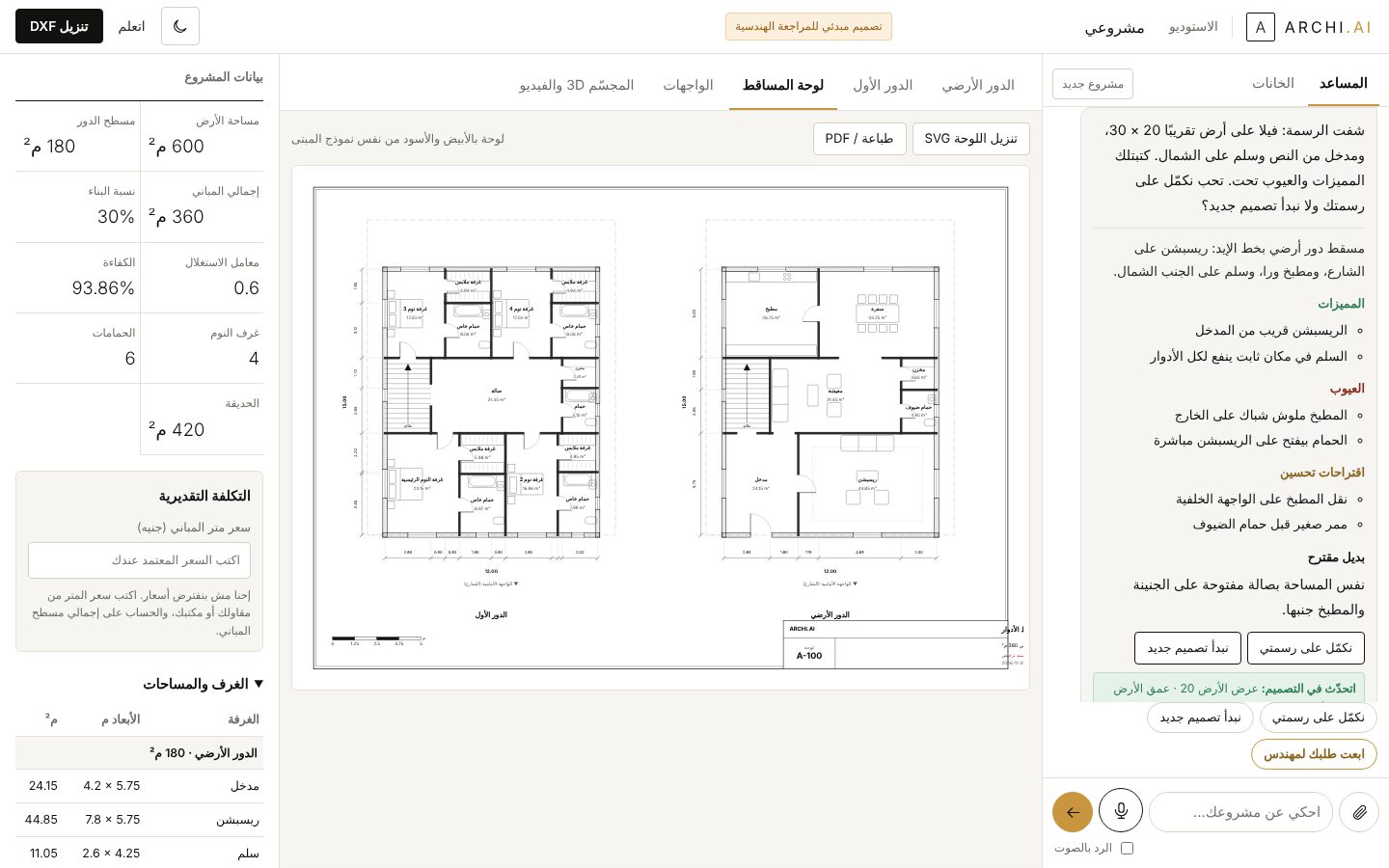
لوحة المساقط بالأبيض والأسود وجدول العنوان -
المجسّم 3D: ماكيت، فراغات، مفكّك، خطي
تبويب «المجسّم 3D والفيديو» بيعرض نفس المبنى بخمس أشكال: ماكيت أبيض، ألوان الفراغات، فراغات مفكّكة دور دور، رسم خطي، وألوان الخامات حسب الستايل.
- اسحب للف حوالين المبنى، والعجلة للتقريب.
- من «الأدوار» افتح المبنى لحد دور معيّن وشوف القطاع من جوه.
- مفتاح الألوان تحت بيوضح المعيشة والنوم والحمامات والخدمات والسلم.
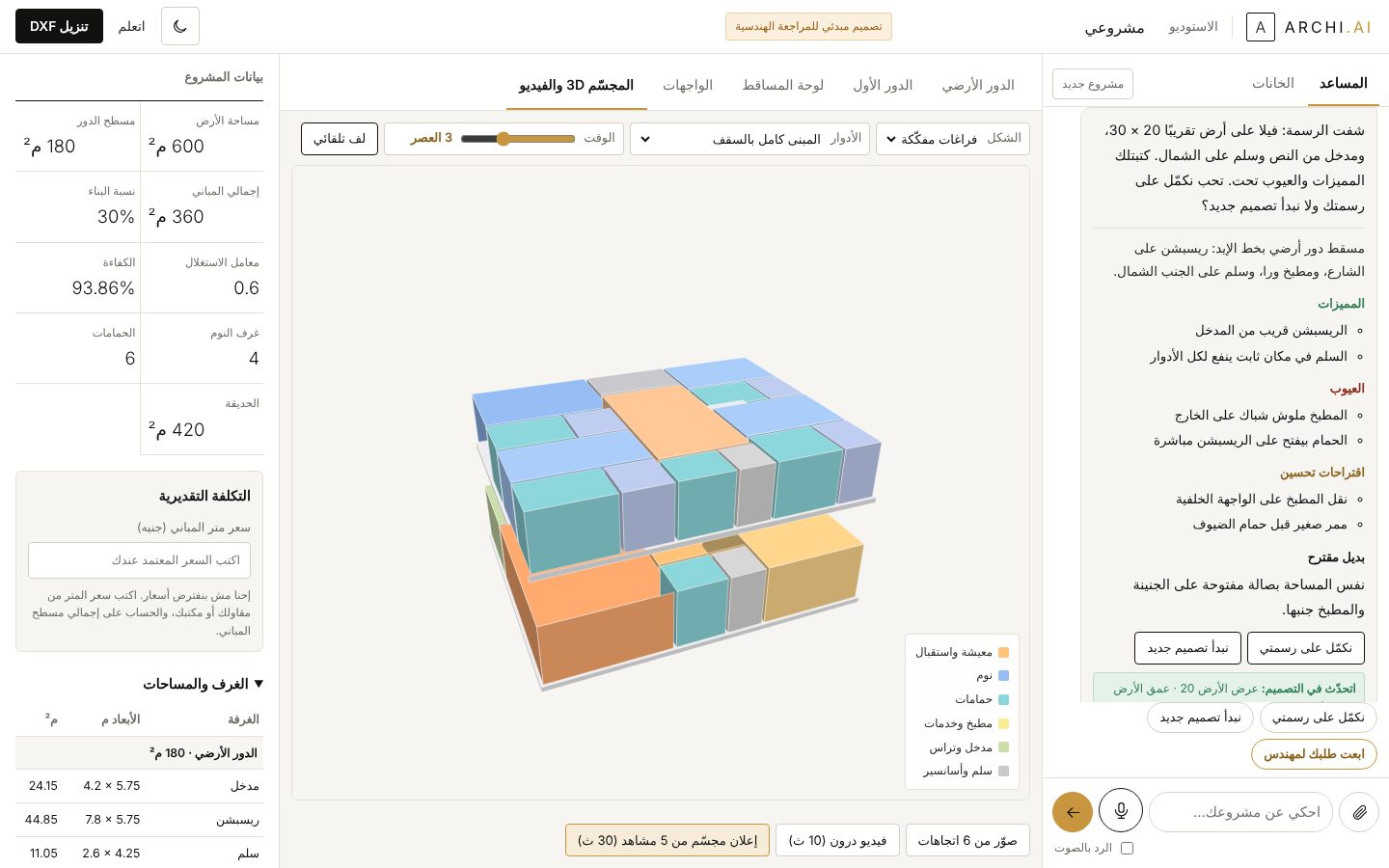
المجسّم مفكّك دور دور وكل فراغ بلونه -
من الصبح لليل
حرّك شريط الوقت من 6 الصبح لـ 8 بالليل. الشمس بتتحرك والضل بيتغيّر، وبالليل الشبابيك بتنور.
- شوف الضل على الجنينة والشارع في أوقات مختلفة من اليوم.
- استخدم الوقت ده في لقطات الواجهات والفيديو.
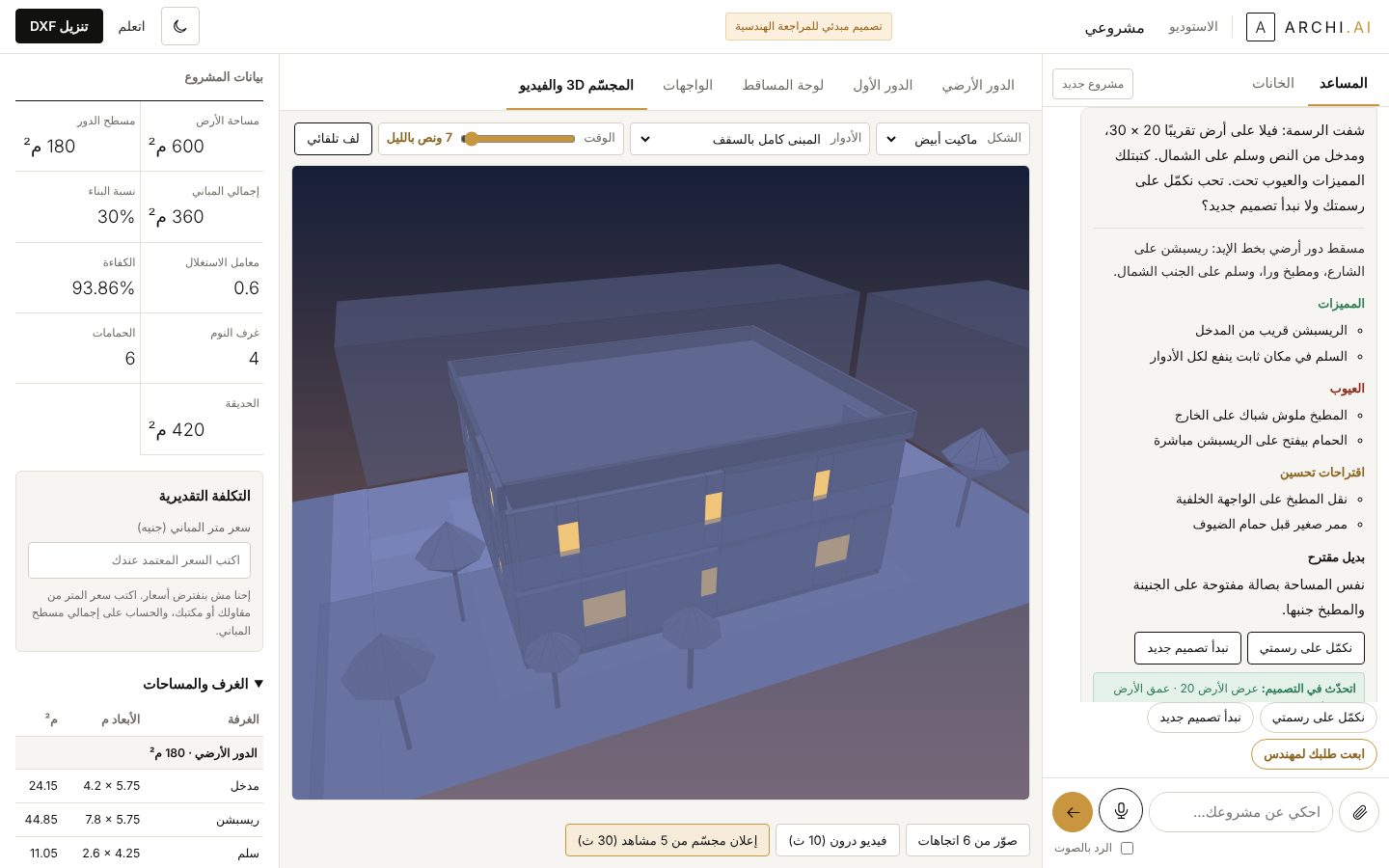
المجسّم بالليل والشبابيك منورة -
صوّر من 6 اتجاهات
زرار «صوّر من 6 اتجاهات» بيطلّع لقطة أمامي وركن ¾ ويمين وشمال وخلفي ودرون، بالوقت اللي مختاره، وكل لقطة ليها زرار تنزيل.
- اختار الشكل والوقت الأول، وبعدين صوّر.
- نزّل اللقطات وشاركها مع أهلك أو مكتبك.
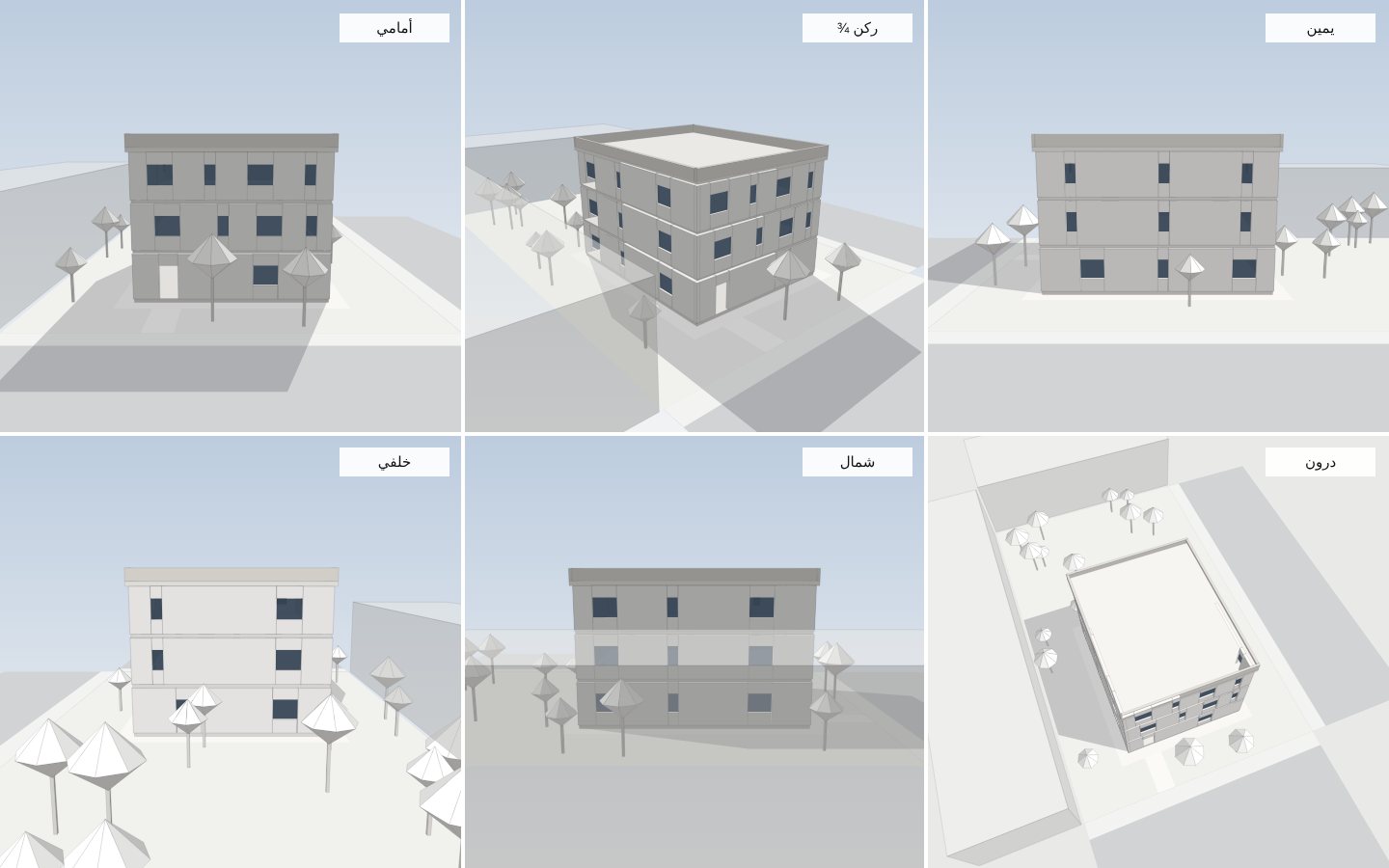
ست لقطات للمجسّم من ستة اتجاهات -
فيديو درون وإعلان مجسّم
«فيديو درون» بيسجّل لفّة 10 ثواني حوالين المبنى، و«إعلان مجسّم» بيسجّل 5 مشاهد في 30 ثانية: درون، واجهة، بيانات المشروع، من الصبح لليل، وختام. الفيديو بيتسجّل على جهازك وتقدر تنزّله.
- خلّي الصفحة مفتوحة لحد ما التسجيل يخلص.
- الإعلان الواقعي لمشروعك بيتسعّر قبل التنفيذ وبموافقتك.
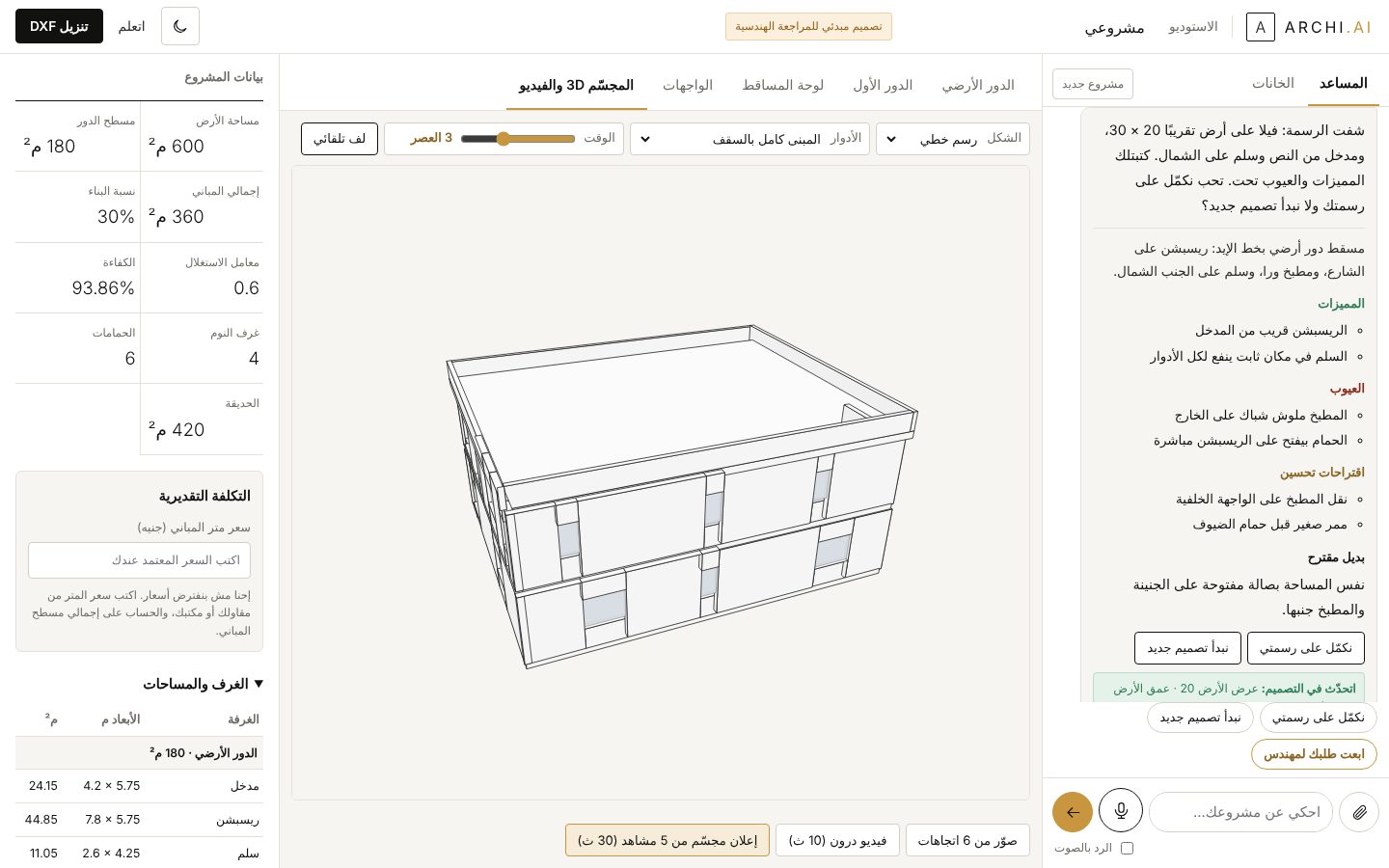
المجسّم بالرسم الخطي في الاستوديو -
التكلفة التقديرية بسعرك انت
في لوحة البيانات، اكتب سعر متر المباني اللي اتفقت عليه مع مقاولك أو مكتبك. المنصة بتضربه في مسطح كل دور وتطلّع الإجمالي. احنا مش بنفترض أسعار.
- السعر بيتحفظ في متصفحك بس، عشان ترجعله.
- أي تعديل في الأرض أو الأدوار بيحدّث التكلفة على طول.
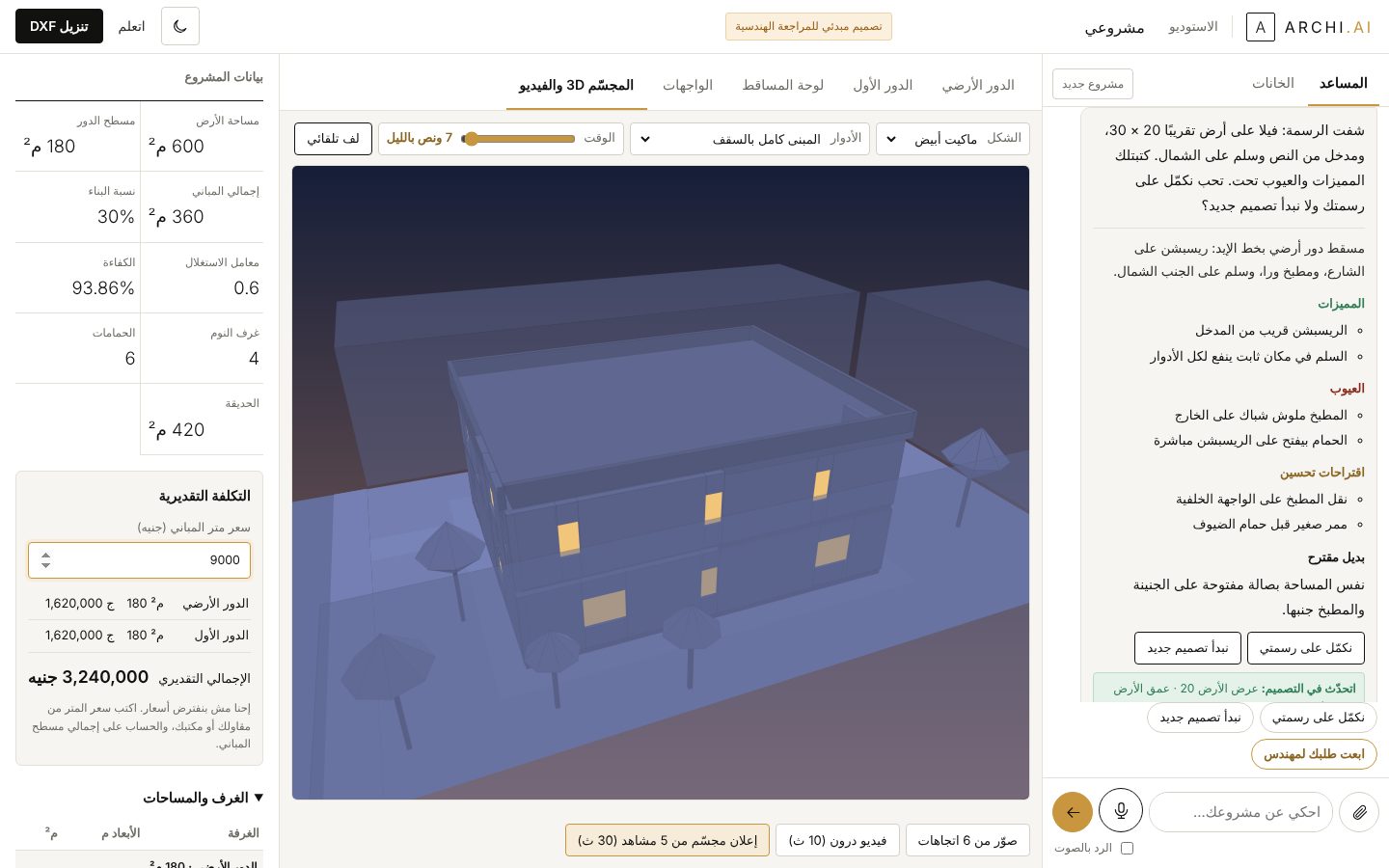
لوحة البيانات بالتكلفة التقديرية لكل دور
جاهز تجرّب؟
افتح الاستوديو واتكلم مع المساعد عن مشروعك، أو ارفع رسمتك.